

Traditionnellement, le marketing et le développement web sont considérés comme deux domaines distincts. Avec six années d’expérience en marketing, j’ai géré du contenu, optimisé des campagnes, travaillé sur le SEO et modifié des pages sur des plateformes déjà existantes. Cette familiarité avec l’interface WordPress m’a donné une base solide lorsque j’ai décidé de passer à l’étape suivante : assembler toutes les pièces du puzzle et construire moi-même ma propre plateforme.
De nombreux guides promettent qu’il est possible de créer un site web en un week-end, voire en quelques heures. En réalité, il faut généralement compter entre deux et six semaines pour créer son site internet, selon sa complexité. Un site vitrine relativement simple peut être réalisé en environ deux semaines, tandis qu’un site e-commerce ou une structure plus avancée peut facilement demander jusqu’à six semaines. Dans mon cas, l’ensemble du processus a pris environ trois semaines.
Si tu préfères avancer à un rythme plus tranquille, en consacrant seulement une ou deux heures par jour au projet en parallèle de tes autres activités, il est tout à fait normal que le processus s’étende sur trois mois avant que tous les détails soient correctement finalisés.
Voici donc un guide complet, documenté et basé sur ma propre expérience, qui présente les différentes étapes et méthodes de travail permettant de maîtriser les coûts tout en lançant un site solide.
Étape 1 : Infrastructure, développement local et protection des données
Tout projet web commence par la mise en place d’une base technique solide et par la sécurisation de son identité en ligne avant la mise en ligne du site.
✔ Choisir la plateforme →WordPress
Au 7 octobre 2026, selon W3Techs, WordPress alimente environ 40 % des sites web dans le monde. Il s’agit d’un système de gestion de contenu gratuit et très flexible.
Quels types de sites peut-on créer avec WordPress ? Des blogs de niche et sites vitrines pour des entreprises de services jusqu’aux grandes plateformes de conseil ou d’agence, sans oublier les boutiques en ligne de différentes tailles.
+ Site e-commerce →WooCommerce pour les boutiques en ligne
Si ton site est destiné à vendre des produits, WordPress peut être transformé en véritable boutique en ligne grâce à l’extension gratuite WooCommerce.
Capacités selon ton budget : WooCommerce est une plateforme extrêmement puissante. En revanche, si tu débutes avec un hébergement accessible coûtant environ 50 à 60 $ par an, tu seras naturellement limité par les ressources du serveur incluses dans cette offre.
Un hébergement économique de ce type peut convenir à une petite ou moyenne boutique avec un catalogue d’environ 300 à 500 produits.
Pourquoi certaines limites apparaissent-elles ? Chaque produit ajoute des données dans la base de données, surtout lorsqu’il comporte plusieurs variantes comme des couleurs ou des tailles. Lorsque les clients effectuent des recherches, appliquent des filtres ou ajoutent des produits au panier, les ressources d’un serveur mutualisé peuvent être fortement sollicitées.
Au-delà d’environ 300 produits, le site peut commencer à ralentir ou devenir moins stable lors des pics de trafic.
Pour un catalogue plus important, il faudra généralement passer à une formule d’hébergement plus performante, donc plus coûteuse. Dans de nombreux cas, l’aide d’un développeur pourra également devenir nécessaire pour optimiser la base de données, automatiser la synchronisation avec des logiciels de comptabilité ou de gestion des stocks et gérer des flux de données plus importants.
Tu trouveras ici davantage d’informations, de données et de prix fournis par Elementor concernant la création d’une boutique en ligne avec WooCommerce et WordPress:
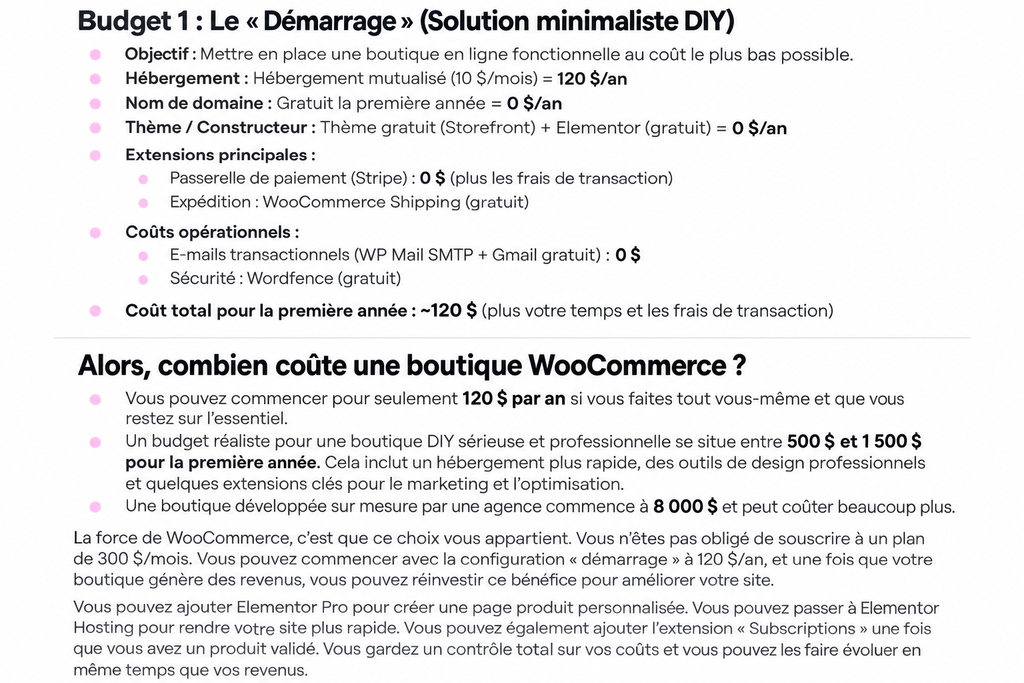
✔ Développer ton site en local avec LocalWP (ton environnement de test privé)
Au lieu de payer un hébergement dès le premier jour, la solution la plus pratique consiste à commencer par créer un site web dans un environnement privé. LocalWP est une application gratuite que tu installes directement sur ton ordinateur.
Comment fonctionnent WordPress et LocalWP ensemble ? Lorsque tu ouvres Local sur ton ordinateur et que tu cliques sur le bouton vert « Add Local Site », l’application crée automatiquement un environnement serveur local sur ta machine, avec PHP et une base de données MySQL, puis installe une version propre de WordPress. Ton ordinateur devient alors, en quelque sorte, l’hébergeur de ton site.
Tu peux accéder directement à l’administration WordPress depuis l’application Local, tandis que ton site reste en construction, hors ligne et invisible pour le public. Tu peux ainsi tester, apprendre et faire des erreurs sans que les visiteurs ne voient une version inachevée.
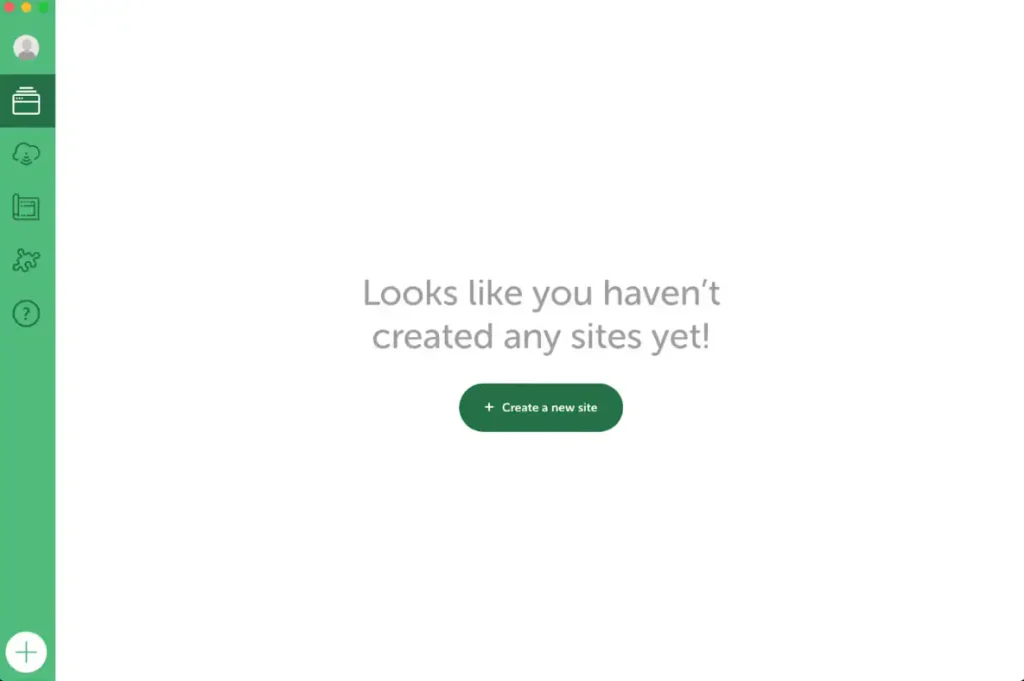
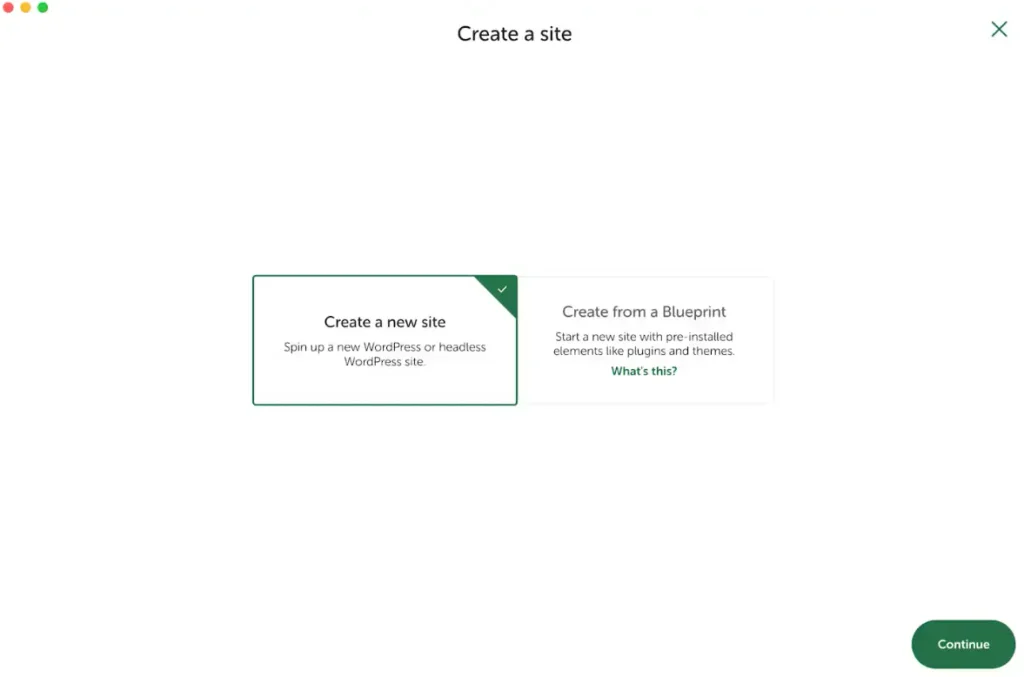
✔ Vérifier ton nom de domaine
Pendant que tu construis ton site dans Local, tu dois également sécuriser ton adresse web, par exemple: (mybestsite.com)
Conseil marketing : choisis un nom de domaine court, facile à retenir et directement lié à ton activité ou à ta marque. Évite autant que possible les tirets et les chiffres.
Où et comment vérifier le domaine ? Utilise des plateformes reconnues comme Domain.com, Namecheap, Hostinger ou Bluehost. Saisis le nom souhaité dans leur moteur de recherche pour vérifier s’il est disponible.
Je te recommande également de le rechercher sur Google à l’aide de la commande : site:example.com Cela peut t’aider à déterminer si le domaine a déjà été utilisé et à obtenir une première idée de son historique.
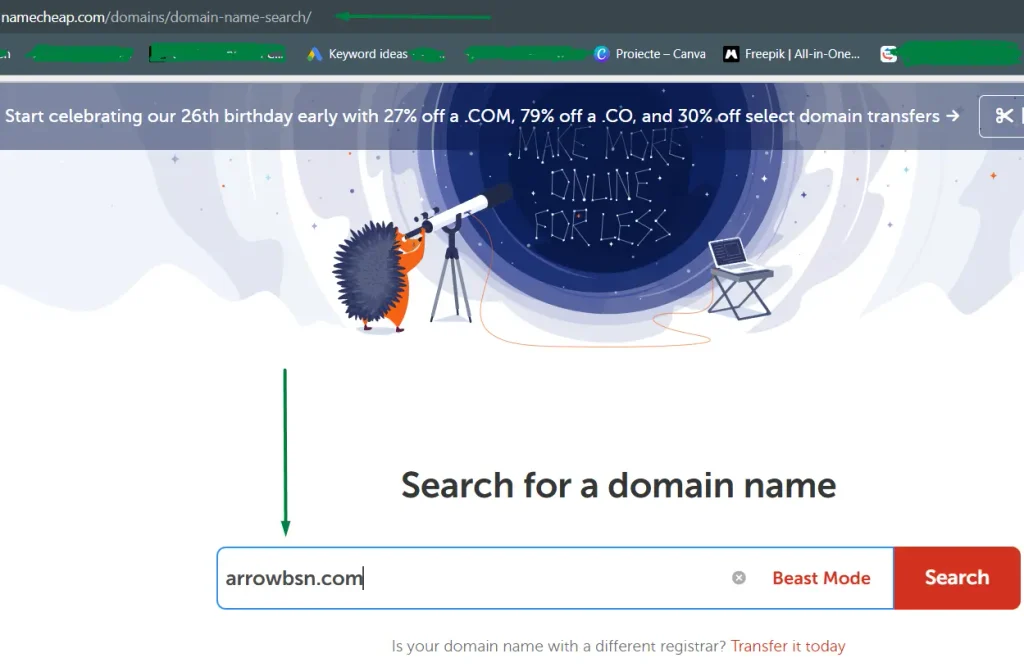
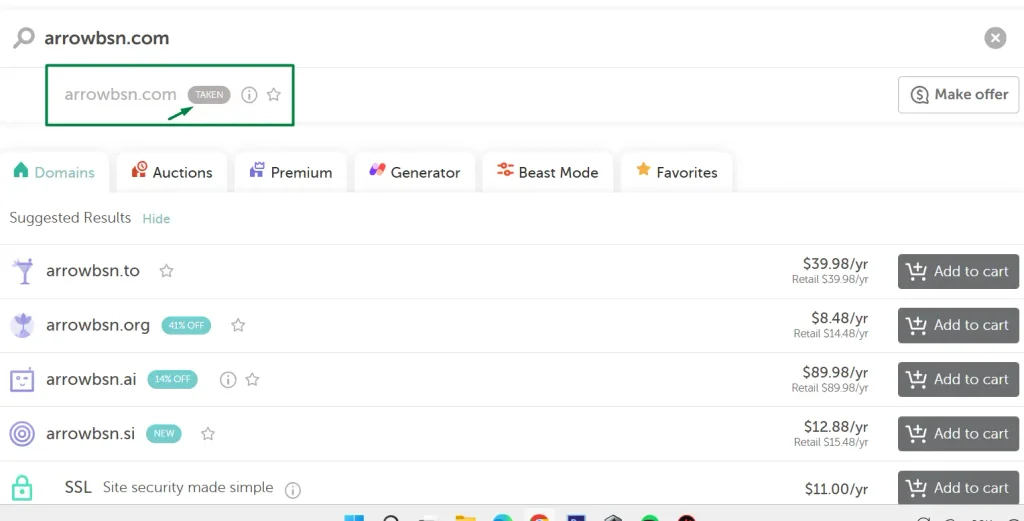
Remarque : de nombreuses offres d’hébergement incluent gratuitement le nom de domaine pendant la première année.
✔ Mettre en place des sauvegardes fiables
Il est important de commencer à effectuer des sauvegardes dès le début, même lorsque tu travailles encore localement sur ton ordinateur. Pendant que tu apprends à utiliser WordPress et que tu configures des extensions, une erreur peut rapidement bloquer une partie du site. Avec une solution de sauvegarde configurée dès le départ, tu peux restaurer rapidement une version précédente et éviter de perdre plusieurs heures de travail.
Pour assurer la sécurité de ton site sur le long terme, aussi bien en local qu’après sa mise en ligne, utilise une solution de sauvegarde fiable.
Voici celle que je recommande :
UpdraftPlus : c’est l’une des solutions reconnues que je recommande. Elle permet de programmer des sauvegardes automatiques, par exemple une sauvegarde hebdomadaire des fichiers du site et une sauvegarde quotidienne de la base de données.
Où conserver les sauvegardes et combien d’espace occupent-elles ? Ne conserve jamais tes seules sauvegardes sur le même serveur que ton site. Si le serveur tombe en panne, tu risques de perdre à la fois le site et les sauvegardes.
Configure UpdraftPlus pour envoyer automatiquement tes archives vers un service cloud externe comme Google Drive ou Dropbox.Un site vitrine de taille moyenne peut généralement occuper entre 200 Mo et 1 Go.
🔄 Autres solutions fiables de sauvegarde et de migration
- All-in-One WP Migration : considéré comme l’un des outils de migration les plus simples de l’écosystème WordPress, il est particulièrement adapté aux débutants.
- WPvivid Backup and Migration : une solution tout-en-un très généreuse qui propose gratuitement plusieurs fonctionnalités payantes chez d’autres concurrents. C’est une excellente option si tu souhaites automatiser tes sauvegardes sans frais supplémentaires.
Étape 2 : Création du design avec Elementor Pro
Une fois WordPress installé en local et protégé grâce aux sauvegardes, tu peux passer à la partie visuelle du site. Dans ce processus, nous utilisons Elementor, un constructeur de pages intuitif basé sur le glisser-déposer, qui permet d’ajuster séparément le design pour ordinateur, tablette et mobile.

Recommandation concernant le design: Ne te repose pas uniquement sur les modèles standards proposés par WordPress ou Elementor. Sinon, ton site risque de ressembler à des milliers d’autres sites construits à partir des mêmes templates. Je te recommande de chercher sur Pinterest : web design layouts [ton secteur]. Enregistre les sites et mises en page qui te plaisent en termes de structure, couleurs, typographie et direction artistique générale. Utilise-les comme références et comme source d’inspiration afin de construire un site plus personnalisé, premium et cohérent avec ton identité visuelle.
Pour conserver un maximum de liberté créative, je recommande d’installer le thème gratuit Hello Elementor. Considère-le comme une toile blanche. Il n’impose ni couleurs prédéfinies, ni menus lourds, ni direction graphique particulière.
Recommandation concernant la vitesse: Garde le design de ton site aussi clair et épuré que possible. Un site visuellement surchargé peut rapidement fatiguer ou distraire les visiteurs. Plus important encore, optimise toutes les images avant de les importer. Lorsque c’est pertinent, utilise un format moderne comme WebP et compresse les fichiers au préalable. Les images trop lourdes et mal optimisées font partie des principaux ennemis des performances web.
Plus ton design est léger et tes images optimisées, plus ton site pourra se charger rapidement, ce qui améliore à la fois l’expérience utilisateur et les performances SEO.
✔ Les formules Elementor Pro — laquelle choisir ?
Pour obtenir un site d’aspect professionnel, je recommande Elementor Pro.
- Formule Essential — environ 60 $ par an : pour créer un site d’entreprise, un blog ou un site de services, cette formule est largement suffisante dans la plupart des cas. Elle inclut 57 widgets Pro, le Theme Builder, qui permet de créer un seul Header et Footer global pour l’ensemble du site, le Form Builder pour créer des formulaires de contact directement dans Elementor ainsi que le Dynamic Content.
- Advanced Solo — environ 85 $ par an : cette formule comprend toutes les fonctionnalités précédentes, ainsi que des options plus avancées utiles pour les projets plus importants ou les boutiques en ligne : Popup Builder, Custom Code et CSS, fonctionnalités e-commerce et Collaborative Notes, qui permettent aux clients ou aux membres de l’équipe de laisser des commentaires directement sur le design. Pour une petite ou moyenne boutique en ligne, c’est la formule que je recommande.
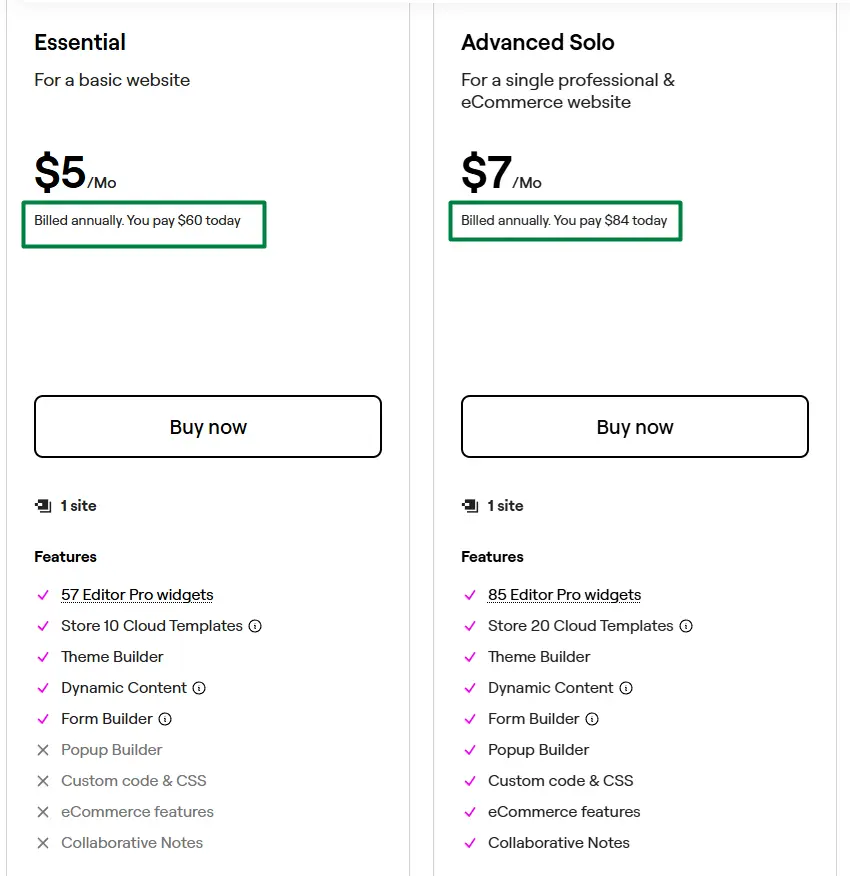
⚠️ P.S. : la formule à 60 $ n’inclut pas le CSS personnalisé
La formule d’entrée de gamme ne comprend pas l’option native Custom CSS d’Elementor, c’est-à-dire le champ dédié dans lequel les développeurs peuvent écrire directement du code CSS pour certains éléments. Cependant, dans la majorité des cas, tu n’as pas nécessairement besoin d’utiliser du CSS personnalisé.
Elementor Pro offre déjà de nombreux contrôles visuels dans l’onglet Style, notamment pour les marges, les ombres, la typographie, l’alignement, les couleurs et de nombreux autres paramètres. Il est tout à fait possible de créer un site très abouti uniquement à partir des outils visuels intégrés.
Si tu rencontres un cas particulier nécessitant une modification via du code, WordPress permet également d’ajouter du CSS à l’aide de méthodes gratuites, comme : Apparence → Personnaliser → CSS additionnel. Voir : How to Add Custom CSS in Elementor
Lorsque deux règles CSS ciblent le même élément, le navigateur décide laquelle doit s’appliquer selon la cascade CSS, la spécificité des sélecteurs, l’ordre des règles et, dans certains cas, l’utilisation de !important. Pour cette raison, un CSS personnalisé peut parfois être remplacé par les styles d’Elementor, du thème actif ou d’une autre extension.
Afin d’éviter de casser ton design et de mieux comprendre le fonctionnement de ces priorités, je te recommande de consulter les ressources suivantes avant d’expérimenter :
- Les bases du CSS dans Elementor : consulte le guide officiel Elementor qui explique ce qu’est le CSS et comment fonctionnent les règles de style sur un site.
- Pourquoi ton CSS ne fonctionne-t-il pas ? Consulte le guide officiel de dépannage du Custom CSS d’Elementor pour comprendre pourquoi une autre feuille de style peut remplacer tes modifications, notamment à cause de la spécificité CSS.
- Comment fonctionnent les priorités CSS ? Consulte le tutoriel détaillé « Why Your Custom CSS Isn’t Working » publié par LTheme, qui explique comment les priorités CSS et l’ordre de chargement des feuilles de style peuvent influencer le code que tu écris.
Étape 3 : Extensions marketing et multilingues
✔ Code Snippets (Gratuit): Il s’agit d’un gestionnaire général de snippets permettant d’ajouter de manière plus sûre des intégrations personnalisées, y compris des codes de suivi comme Google Analytics ou Meta Pixel, sans modifier directement les fichiers du thème et risquer de casser le site.
✔ Polylang + Connect Polylang for Elementor (Gratuits): Une combinaison pratique pour créer un site multilingue en roumain, anglais, français ou dans d’autres langues. Polylang gère la structure multilingue, tandis que l’intégration avec Elementor aide à conserver un design cohérent d’une langue à l’autre tout en adaptant le contenu.
✔ Rank Math SEO (Gratuit): Un outil simple qui fournit une checklist en temps réel pour optimiser les bases du SEO on-page de tes pages et de tes contenus.
Étape 4 : Choisir un hébergement web performant et abordable
Pour mettre ton site en ligne, tu as besoin d’une offre d’hébergement adaptée à WordPress.
Tu peux choisir un hébergement mutualisé optimisé pour WordPress auprès d’un fournisseur reconnu, qu’il soit local ou international. Les offres d’entrée de gamme peuvent proposer de bonnes performances pour environ 50 à 60 $ la première année, avec des exemples comme les formules de départ de Hostinger, DreamHost ou Namecheap. Ces offres incluent souvent également un nom de domaine gratuit pendant la première année.
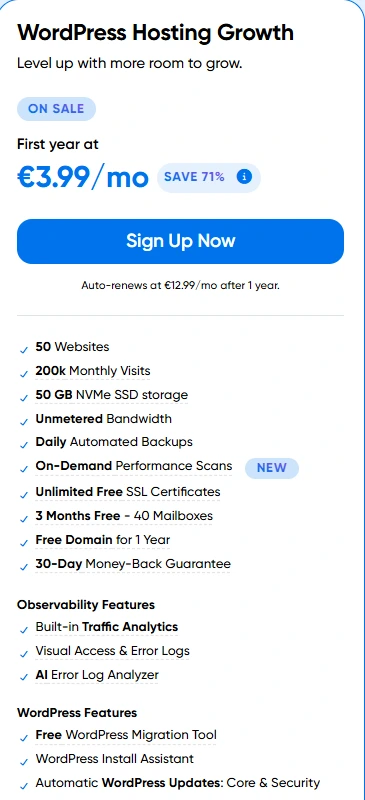
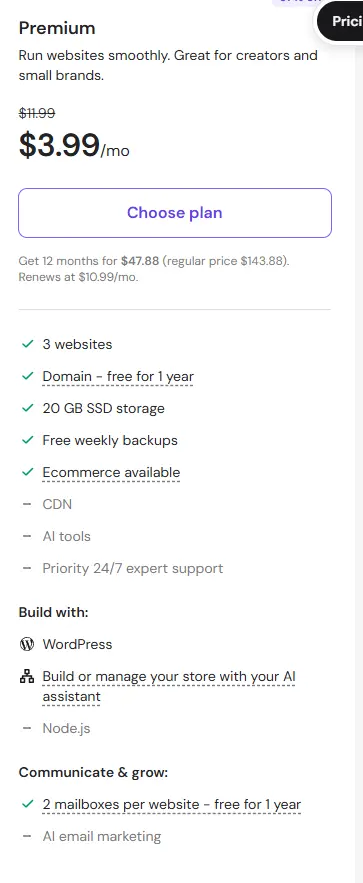
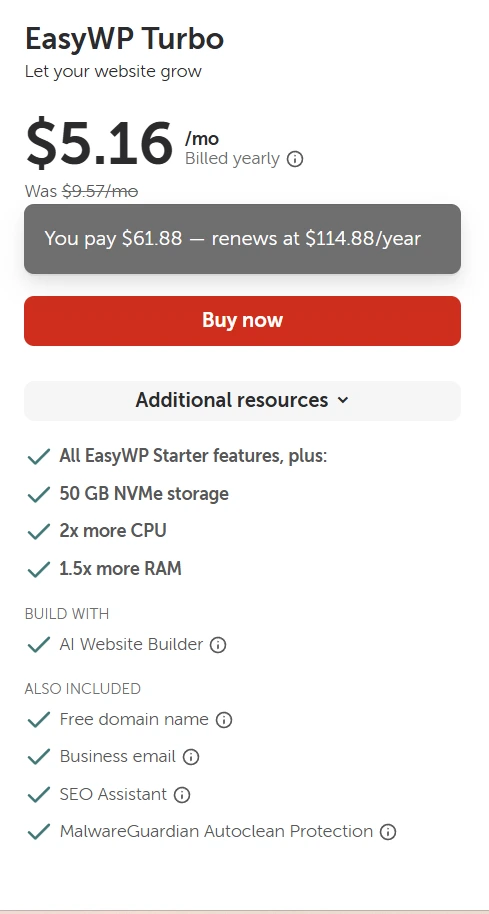



SSL/HTTPS: Vérifie si ton hébergement comprend un certificat SSL gratuit ainsi que l’activation automatique du HTTPS. La majorité des hébergeurs modernes proposent aujourd’hui cette fonctionnalité. Par exemple, EasyWP fournit gratuitement un certificat SSL via Let’s Encrypt. Si ton hébergeur n’inclut pas de certificat SSL, tu dois en installer un séparément avant de mettre le site en ligne.
À RETENIR: Choisir un bon hébergeur et vérifier que l’offre correspond réellement aux besoins de ton site fait partie des décisions les plus importantes de tout le projet, voire de la plus importante.
Un hébergement de qualité associé à une optimisation correcte du site peut faire toute la différence entre une plateforme rapide et stable et un site constamment confronté à des problèmes techniques.
Faire les bons choix à cette étape te permettra d’éviter de nombreux problèmes par la suite et d’offrir une expérience beaucoup plus fluide à tes visiteurs.
Étape 5 : La grande migration — mettre ton site en ligne
Lorsque la version locale du site est terminée et que tu as acheté ton hébergement, l’étape suivante consiste à transférer le site sur le serveur en ligne.
✔ Une méthode de migration efficace
Oublie le transfert manuel de centaines de dossiers via des interfaces d’hébergement compliquées. L’une des méthodes les plus simples et les plus sûres consiste à utiliser une extension de migration ou de sauvegarde.
- Installe une extension comme WPvivid Migration sur l’installation WordPress locale de ton ordinateur.
- Génère une archive
.zipcontenant l’ensemble du site et télécharge-la sur ton ordinateur. - Sur ton nouvel hébergement, installe une version propre de WordPress, ajoute WPvivid, importe l’archive puis clique sur Restore.
En peu de temps, ton site local est transféré sur le serveur et devient accessible en ligne.
⚠️ Règle d’or pour garder WordPress propre. Tu n’as besoin de l’extension de migration que pendant le transfert. Une fois le site correctement mis en ligne, supprime l’extension si tu n’en as plus besoin. Garde uniquement la solution de sauvegarde que tu utilises pour les sauvegardes automatiques quotidiennes ou hebdomadaires.
Étape 6 : Sécurité du site et protection avec Cloudflare
Il s’agit de la dernière étape. Une fois ton site en ligne, tu dois mettre en place plusieurs couches de protection contre le trafic malveillant, les attaques automatisées et les accès non autorisés.
✔ Sécuriser son site avec Cloudflare — Offre gratuite
L’une des mesures de sécurité externes les plus intéressantes, bien qu’elle reste facultative, notamment si ton hébergeur propose déjà une protection avancée, consiste à placer ton site derrière Cloudflare. Cloudflare propose une offre gratuite.
- Comment cela fonctionne-t-il ? Accède au compte depuis lequel ton domaine ou tes DNS sont gérés et remplace les nameservers actuels par ceux fournis par Cloudflare.
- Principaux avantages : Cloudflare agit comme une couche intermédiaire entre Internet et ton serveur web. Il apporte une protection importante contre certaines attaques comme les DDoS, aide à filtrer le trafic automatisé indésirable et utilise un réseau CDN mondial pour distribuer certaines ressources du site depuis des serveurs répartis dans le monde entier.
Cela peut améliorer le temps de chargement pour les visiteurs internationaux, même si ton site repose sur un hébergement relativement économique.
⚠️ Que faire si tu n’utilises pas Cloudflare ?
Si tu choisis de ne pas utiliser Cloudflare et que ton hébergeur ne propose pas déjà de WAF, de rate limiting ou d’autres mesures de sécurité au niveau du serveur (même si de nombreux hébergeurs incluent aujourd’hui certaines de ces fonctions) tu peux ajouter une couche de sécurité supplémentaire à WordPress. Des extensions comme Solid Security ou All-in-One Security — AIOS constituent des options courantes.
Fais toutefois attention à leur configuration, en particulier si tu utilises un hébergement économique.
Les grosses extensions de sécurité peuvent inclure des analyses de fichiers en temps réel, une surveillance de la base de données et d’autres fonctionnalités gourmandes en ressources.
Sur un hébergement à petit budget, activer simultanément toutes les fonctions de scan disponibles peut augmenter fortement l’utilisation du processeur et de la mémoire, ralentir le site ou provoquer des instabilités.
Si tu utilises ce type d’outil, commence par les protections essentielles, par exemple :
- blocage d’adresses IP ;
- protection contre les attaques brute-force.
Laisse les analyses approfondies les plus gourmandes en ressources désactivées, sauf si tu en as réellement besoin et que ton serveur est suffisamment puissant.
✔ Sécuriser WordPress — Extensions et réglages essentiels
Que tu utilises Cloudflare ou non, je recommande d’ajouter plusieurs mesures de sécurité directement dans WordPress.
- Authentification à deux facteurs — 2FA (Gratuit): Elle impose l’utilisation d’un code supplémentaire depuis ton téléphone, par exemple via Google Authenticator, au moment de la connexion. Ainsi, même si quelqu’un obtient ton mot de passe, celui-ci ne suffit plus à lui seul pour accéder au site.
- WPS Hide Login (Gratuit): Cette extension modifie l’adresse de connexion par défaut, par exemple
://site.com/wp-admin/en une adresse personnalisée comme://site.com/access-login-secret. Cela permet de réduire le trafic automatisé ciblant l’URL standard de connexion WordPress.
EasyWP + WPS Hide Login : pourquoi l’URL de connexion personnalisée peut renvoyer une erreur 404
Si tu utilises WPS Hide Login avec Namecheap EasyWP, l’URL de connexion personnalisée peut sembler fonctionner normalement, mais après avoir saisi ton mot de passe ou ton code 2FA, WordPress peut te rediriger vers une page 404 au lieu du tableau de bord d’administration.
Au premier abord, le problème peut sembler provenir d’un conflit avec le plugin 2FA, WPS Hide Login ou même le système de cache. Sur EasyWP, la cause peut toutefois être beaucoup plus simple.
La cause
Sur Namecheap EasyWP, l’URL de connexion personnalisée créée avec WPS Hide Login doit contenir le mot :
login
Namecheap mentionne cette exigence dans sa documentation EasyWP et avertit qu’une URL personnalisée ne contenant pas le mot login peut renvoyer une erreur 404 ou une erreur liée aux cookies du navigateur.
Par exemple, au lieu de : /private-access/ utilise un slug comme : /private-login/ ou : /secure-login-area/
N’utilise pas exactement ces exemples sur un véritable site web. Crée ton propre slug privé, difficile à deviner.
Comment résoudre le problème
Ouvre les paramètres de WPS Hide Login et modifie l’URL personnalisée afin que le slug contienne le mot login. Après avoir enregistré la modification, teste à nouveau le processus complet d’authentification : URL personnalisée → nom d’utilisateur + mot de passe → 2FA → Tableau de bord WordPress
Dans la plupart des cas, aucune modification du plugin 2FA n’est nécessaire. Si tu utilises Cloudflare ou un autre système de cache, assure-toi également que l’URL de connexion personnalisée, wp-login.php et la zone /wp-admin/ sont exclues du cache de page complet.
Important
Il ne s’agit pas d’une règle générale de WPS Hide Login pour tous les hébergeurs WordPress. C’est une exigence spécifique à l’environnement d’hébergement EasyWP.
Si tu utilises WPS Hide Login chez un autre hébergeur, vérifie la documentation du fournisseur avant de supposer que la même règle s’applique.
Il faut également garder à l’esprit que la modification de l’URL de connexion WordPress ne constitue qu’une couche de protection supplémentaire. Elle ne remplace pas la 2FA, des mots de passe robustes, la limitation des tentatives de connexion, les mises à jour régulières ou un WAF correctement configuré.
Source : la documentation officielle EasyWP de Namecheap précise que l’URL personnalisée configurée avec WPS Hide Login doit contenir le mot login.
✔ Désactiver la modification des fichiers depuis le tableau de bord WordPress
Une autre mesure de sécurité utile consiste à désactiver la modification directe du code depuis l’interface d’administration WordPress. Si un attaquant parvient à obtenir un accès administrateur, la modification des fichiers du thème ou des extensions pourrait devenir l’un des moyens d’injecter du code malveillant.
Comment configurer ce réglage: Accède aux fichiers de ton site via le gestionnaire de fichiers de ton hébergeur ou grâce à une connexion directe au serveur. Ouvre le répertoire principal du site et localise le fichier système WordPress : wp-config.php Ajoute la ligne suivante juste avant ,,That's all, stop editing! »:
define('DISALLOW_FILE_EDIT', true);Résultat: L’éditeur de code intégré à WordPress disparaît du tableau de bord. Les futures modifications de fichiers devront être effectuées directement au niveau du serveur plutôt que depuis WordPress, ce qui supprime l’un des vecteurs d’attaque possibles si un compte administrateur est compromis.
✔ Protection anti-spam — Deux options efficaces
Si tu commences à recevoir des messages indésirables, de faux comptes ou des commentaires automatisés, une solution anti-spam peut devenir très utile.
- Option A (Avec Cloudflare) : installe Simple CAPTCHA with Cloudflare Turnstile et configure-le avec Cloudflare. Il ajoute une couche de vérification intelligente et peu intrusive à tes formulaires afin de distinguer les visiteurs légitimes des robots automatisés, sans obliger les utilisateurs à résoudre des CAPTCHA avec des images.
- Option B (Sans Cloudflare) : installe l’extension gratuite WP Armour — Honeypot Anti Spam. Elle ajoute un champ invisible de type honeypot dans les formulaires Elementor. Les visiteurs humains ne voient pas ce champ, tandis que de nombreux robots automatisés interagissent avec lui et peuvent ainsi être détectés et bloqués. C’est une alternative légère qui ne dépend pas de scripts Google CAPTCHA plus lourds.
✔ Contrôle de la vitesse — Optimisation et gestion du cache
C’est ici que le cache devient particulièrement important. Le caching permet de conserver des copies statiques de certaines pages afin que le serveur n’ait pas à reconstruire la même réponse via WordPress et Elementor à chaque visite. Selon que tu utilises ou non une couche externe comme Cloudflare, deux scénarios principaux sont possibles.
Scénario 1 : si tu n’utilises PAS Cloudflare
Si tu n’utilises pas Cloudflare et que ton hébergeur ne propose pas de système de cache de pages intégré (ou si ton site reste simplement trop lent) l’ajout d’une extension de cache WordPress peut réduire la charge sur le serveur. Deux options que je recommande :
- WP Super Cache (Gratuit et simple) : développé par l’entreprise derrière WordPress. Il est facile à utiliser et propose notamment une fonction « Delete Cache », utile lorsque les modifications effectuées dans Elementor n’apparaissent pas immédiatement sur le site public.
- W3 Total Cache (Gratuit et avancé) : un outil d’optimisation puissant, adapté notamment aux hébergements économiques, mais qui demande davantage d’attention lors de sa configuration.
Scénario 2 : si tu utilises Cloudflare (Offre gratuite)
Si ton hébergeur ne propose pas un cache de pages efficace, ou si ton site reste trop lent, le cache Cloudflare peut également t’aider. Lorsque ton domaine est connecté à Cloudflare, le trafic passe par le réseau Cloudflare avant d’atteindre ton serveur d’hébergement.
Dans sa configuration standard, Cloudflare peut servir depuis son réseau mondial des ressources statiques comme les images, les fichiers CSS et JavaScript. Cela réduit le nombre de requêtes qui doivent atteindre le serveur d’origine et peut améliorer les temps de chargement pour les visiteurs.
Règle personnalisée « Cache Everything »
Dans le tableau de bord Cloudflare, sous Cache Rules, tu peux mettre en place une stratégie de cache plus agressive. Cloudflare permet notamment de créer des règles rendant certaines pages HTML éligibles au cache au niveau de son réseau edge. Cette méthode peut réduire davantage le nombre de requêtes envoyées au serveur d’hébergement et améliorer les performances, notamment pour les pages publiques qui changent rarement.
Cette configuration demande toutefois de la prudence.
Il ne faut pas appliquer une règle générale « Cache Everything » sans exclusions appropriées, car certaines zones de WordPress sont dynamiques et ne doivent jamais être servies à partir d’une copie HTML mise en cache.
Selon ton site, il faut notamment exclure du full-page cache :
- les zones d’administration et de connexion WordPress ;
- les pages ou sessions des utilisateurs connectés ;
- les pages et endpoints qui génèrent du contenu dynamique ;
- le panier, le checkout et l’espace client pour les sites WooCommerce ;
- toute autre fonctionnalité dépendant d’un contenu personnalisé ou mis à jour en temps réel.
Pour un simple site vitrine, si tu n’es pas à l’aise avec les règles de cache, il est plus prudent de conserver le comportement standard de Cloudflare et d’utiliser un système de cache WordPress ou server-side correctement configuré plutôt que de forcer la mise en cache de toutes les pages HTML.
Comment vider correctement le cache: Lorsque tu modifies une page dans Elementor, Cloudflare peut continuer à afficher pendant un certain temps une ancienne version enregistrée en cache. Accède à: Cloudflare → Caching → Configuration et utilise soit : Purge Everything (pour vider l’ensemble du cache global) ; soit : Custom Purge (Pour vider uniquement l’URL que tu viens de modifier sans toucher au reste du cache).
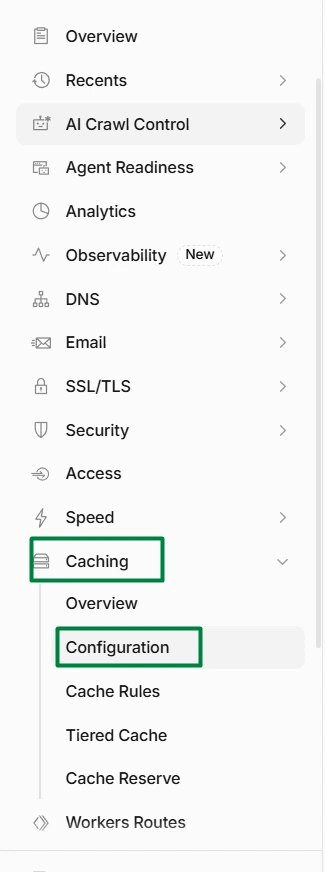

Je te recommande également de lire davantage sur les règles Cloudflare pour WordPress ici.
🚨 Une recommandation générale importante : l’hygiène des extensions
Règle d’or : conserve uniquement les extensions dont tu as réellement besoin, privilégie des plugins fiables et garde-les à jour. Cela contribue à maintenir à la fois les performances et la sécurité du site. Chaque extension supplémentaire ajoute du code que WordPress doit potentiellement charger, gérer et maintenir.
Trop d’extensions inutiles peuvent ralentir le site, tandis que des plugins abandonnés ou obsolètes peuvent contenir des vulnérabilités de sécurité. Conserve uniquement les extensions réellement nécessaires et mets-les régulièrement à jour.
💰 Estimation du coût total — Première année
Voici un exemple de budget si tu deviens ton propre développeur pendant la première année :
| Composant | Ce que j’ai utilisé / recommande | Coût estimé pour la première année |
|---|---|---|
| Hébergement + Email + Domaine | Hébergement WordPress d’entrée de gamme ; de nombreuses offres incluent le domaine la première année | $50–$60 |
| Elementor Pro | Essential pour un site professionnel standard ou Advanced Solo pour des fonctionnalités plus avancées/eCommerce | $60–$85 |
| Sécurité | Cloudflare Free, Two Factor, WPS Hide Login et mesures de base de sécurisation WordPress | $0 |
| SEO | Rank Math Free | $0 |
| Traductions | Polylang + Connect Polylang for Elementor | $0 |
| Développeur / Code personnalisé | Site construit et configuré de manière indépendante | $0 |
| Total – Site web | Sans coûts supplémentaires liés à l’eCommerce | Env. $110–$150 |
La stack WordPress utilisée dans ce guide
| Objectif | Outil |
|---|---|
| CMS | WordPress |
| Développement local | LocalWP |
| Thème | Hello Elementor |
| Page builder | Elementor Pro |
| Configuration multilingue | Polylang + Connect Polylang for Elementor |
| SEO | Rank Math SEO |
| Sauvegardes | UpdraftPlus |
| Migration | WPvivid Backup & Migration |
| CDN / WAF / Edge Cache | Cloudflare |
| 2FA | Two Factor |
| URL de connexion personnalisée | WPS Hide Login |
| Anti-spam | Cloudflare Turnstile |
| Hébergement utilisé dans cette étude de cas | EasyWP |
Conclusion
Créer un site web n’est plus nécessairement une barrière technique majeure. Aujourd’hui, il s’agit avant tout d’un exercice de stratégie, d’organisation et de choix des bons outils.
En utilisant les bons outils dans le bon ordre, tu peux éviter des coûts de développement importants au départ tout en conservant beaucoup plus de contrôle sur ta présence en ligne.
Ce dont tu as réellement besoin, c’est de discipline, de patience et d’un plan bien structuré.
Découvre d’autres articles sur le marketing, l’IT et l’IA sur notre blog.

Auteure: Isabela Pegza. Spécialiste en marketing : Analyse & Stratégie, SEO, Content Marketing, Google Ads