

În mod tradițional, marketingul și programarea web sunt două domenii diferite. Ca marketer cu 6 ani de experiență, am gestionat conținut, am optimizat campanii, m-am ocupat de SEO și am editat pagini pe platforme gata construite. Această familiaritate cu panoul WordPress mi-a oferit o bază solidă atunci când am decis să trec la pasul următor: să pun toate piesele cap la cap și să-mi construiesc propria platformă de la zero.
Multe ghiduri promit creare site web într-un weekend sau în câteva ore. În realitate, un termen corect și realist de execuție a unui website bun este de aproximativ 2 până la 6 săptămâni, în dependență de tipul de website (2 săptămâni pentru o pagină de prezentare mai simplă și până la 6 săptămâni pentru un e-commerce sau o structură mai avansată, mie luându-mi în jur de 3 săptămâni). Dacă alegi să lucrezi într-un ritm mai relaxat, dedicând doar o oră sau două pe zi în paralel cu alte activități, procesul se poate întinde în mod firesc pe parcursul a 3 luni până când toate detaliile sunt puse la punct.
Iată un ghid complet, bine documentat și bazat pe propria experiență al proceselor și fluxurilor de lucru, care îți permit să controlezi costurile și să lansezi un site bun.
Pasul 1: Infrastructura, Laboratorul Local și Asigurarea Datelor
Orice proiect web începe cu stabilirea fundației tehnice și securizarea numelui pe internet, înainte ca site-ul să devină public.
✔Alegerea platformei (instrumentul de bază) → WordPress
La 7 octombrie 2026, conform W3Techs, wordpress rulează aproximativ 40% dintre website-urile de pe internet. Este un sistem de gestionare a conținutului gratuit și flexibil.
Pentru ce tipuri de site-uri merge: De la bloguri de nișă și site-uri de prezentare pentru servicii, platforme mari de consultanță sau agenții, până la magazine online de dimensiuni diferite.
+ Website e-Commerce (Modulul WooCommerce pentru magazine)
Dacă site-ul tău implică vânzarea de produse, WordPress se transformă într-un magazin online prin modulul gratuit WooCommerce.
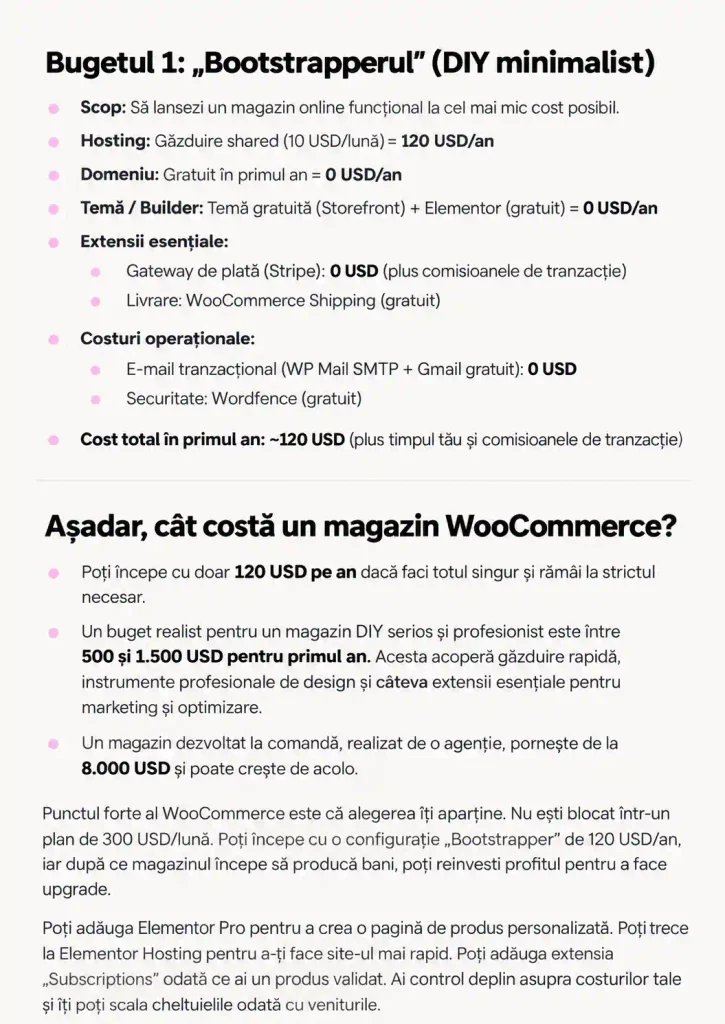
Capabilități în funcție de buget: WooCommerce ca platformă este extrem de puternică, însă atunci când pornești cu un pachet de hosting accesibil, de 50–60$ pe an, ești limitat de resursele serverului. Un astfel de pachet de buget poate duce în siguranță un magazin de dimensiune mică spre medie, cu un catalog în jur de 300–500 de produse.
De ce apar limitări: Fiecare produs, mai ales dacă are variații (culori, mărimi), încarcă baza de date. Când clienții caută produse, aplică filtre sau adaugă în coș, serverul comun este pus la grea încercare. Peste pragul de 300 de produse, site-ul va începe să se încarce greu sau riscă să pice în momentele cu trafic mare.
Pentru un catalog mai mare, va trebui automat să treci la un pachet de hosting superior, care costă mai mult, și, cel mai probabil, vei avea nevoie de ajutorul unui programator pentru optimizarea bazei de date, sincronizarea automată cu programele de contabilitate/gestiune și configurarea fluxurilor mari de date.
Iată mai multe date, prețuri, și informații din sursa elementor despre magazin prin Woocommerce WP:
✔ Procesul de Dezvoltare Locală prin LocalWP (Laboratorul tău)
În loc să plătești găzduire web din prima zi, procesul corect este să construiești site-ul în mod privat. Local WP este un program gratuit pe care îl descarci pe computer.
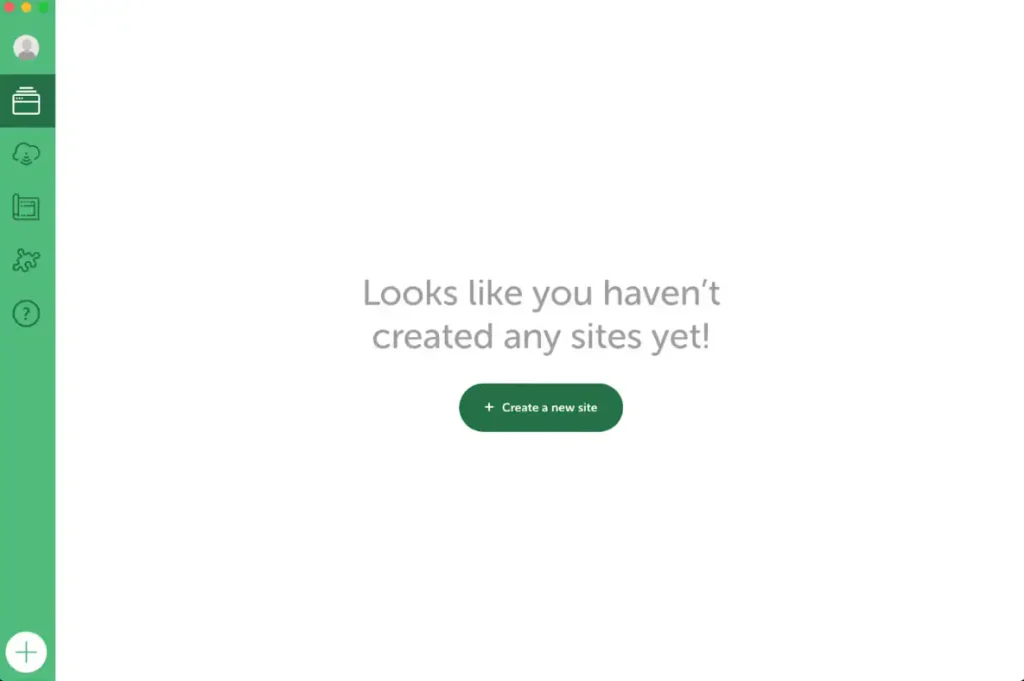
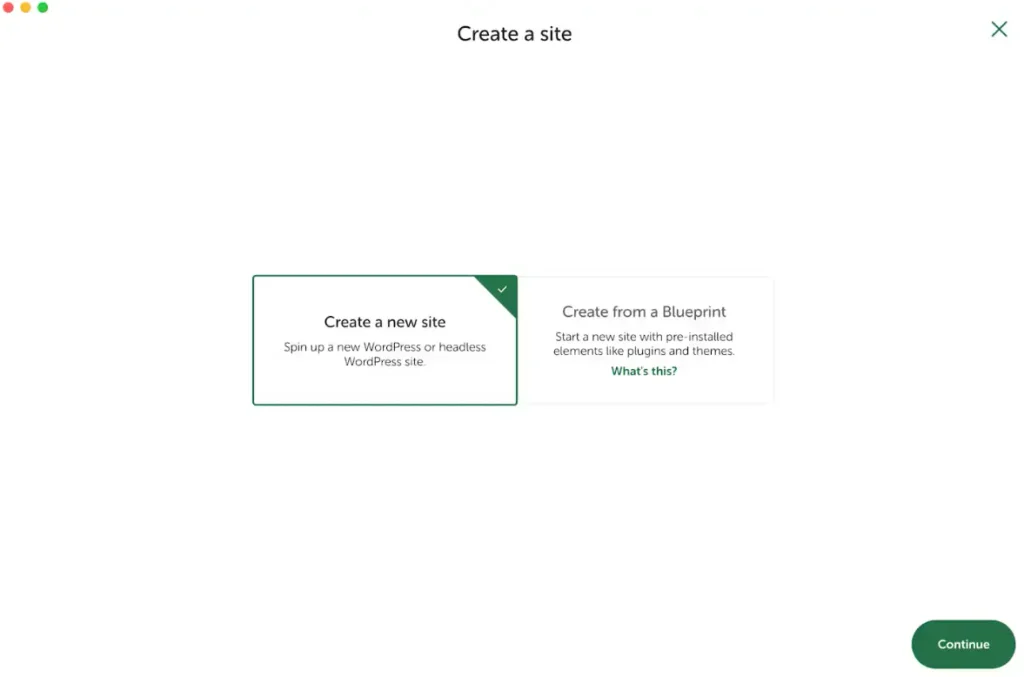
Cum funcționează legătura dintre WordPress și LocalWP: Când deschizi aplicația Local pe calculator și apeși pe butonul verde „Add Local Site”, programul creează automat în interiorul computerului tău un mediu local de server (cu tot cu baza de date MySQL și PHP) și instalează o copie curată de WordPress. Computerul tău devine gazda site-ului. Intri în panoul de administrare direct din aplicație, iar site-ul tău este în siguranță, „în construcție”, fără ca să fie pe live și fără ca publicul să vadă greșelile de început.
✔️Verificarea Domeniului (Numele site-ului tău pe internet)
În paralel cu lucrul în Local, trebuie să îți securizezi adresa web (ex: mybestsite.com).
Sfat de marketing: Păstrează numele scurt, ușor de reținut și legat de activitatea sau brandul tău. Evită cratimele sau cifrele.
Unde și cum îl verifici: Folosește platforme de încredere precum Domain.com, namecheap, hostinger, bluehost. Introduci numele dorit în bara lor de căutare pentru a verifica disponibilitatea, totodată îți recomand să-l cauți și pe google – site:example.com – pentru a verifica dacă a mai fost utilizat, și ce istoric are.
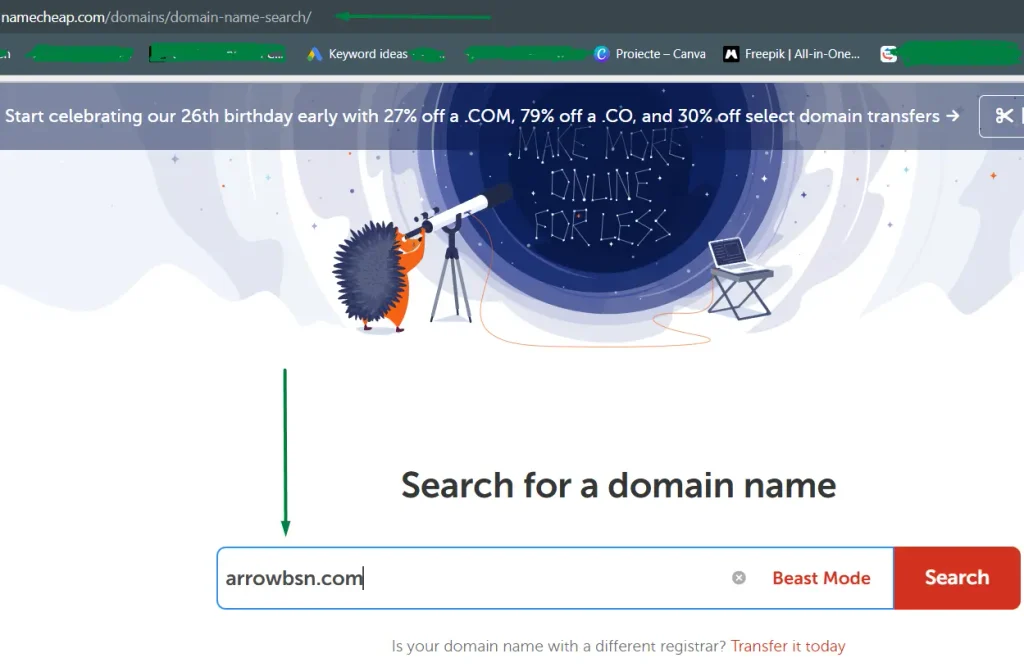
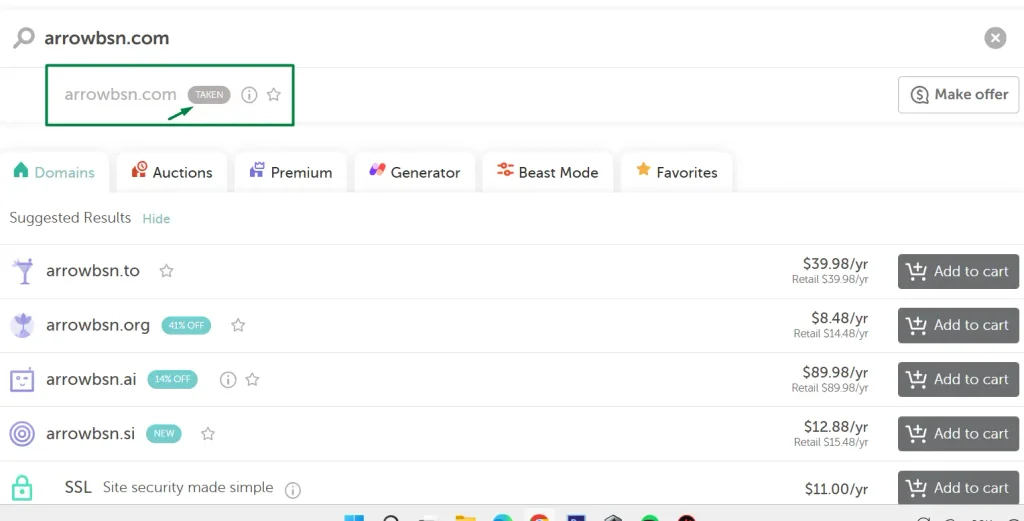
Notă. De obicei pachetele de găzduire includ domeniu gratuit pentru primul an.
✔️Copii de Rezervă Sigure
Este important să faci copii de siguranță încă din start, chiar și atunci când lucrezi local pe calculator. În timp ce înveți și configurezi modulele, poți face oricând o greșeală care să blocheze site-ul. Având un plugin de backup activat din prima zi, poți da Restore într-un minut, salvându-ți ore întregi de muncă.
Pentru siguranța zilnică a site-ului (atât local, cât și mai târziu pe live), folosește un singur plugin curat dedicat. Recomandarea mea este:
UpdraftPlus: Este una dintre soluțiile consacrate pe care le recomand. Îți permite să programezi backup-uri automate (de exemplu, săptămânale pentru fișiere și zilnice pentru baza de date).
Unde se salvează și cât spațiu ocupă: Nu salva niciodată backup-urile doar pe același server cu site-ul! Dacă serverul se strică, pierzi și copiile. Configurează UpdraftPlus să trimită automat arhivele în cloud-uri externe gratuite (ex: Google Drive sau Dropbox). Un site mediu de prezentare ocupă între 200MB și 1GB.
🔄 Alte alternative sigure pentru backup:
- All-in-One WP Migration: Este considerat cel mai simplu modul de migrare din întreaga comunitate WordPress, fiind creat special pentru începători.
- WPvivid Backup and Migration: Este un modul „all-in-one” incredibil de generos, deoarece oferă gratuit funcții pe care alte module te obligă să le plătești. Este ideal dacă vrei automatizare fără costuri.
Pasul 2: Procesul de Design Vizual – Elementor Pro
După ce ai structura WordPress instalată local și asigurată prin backup-uri, urmează partea vizuală. Aici folosim Elementor, un constructor de tip drag-and-drop extrem de intuitiv, care are integrată direct posibilitatea de a ajusta designul individual pentru desktop, tabletă și mobil.
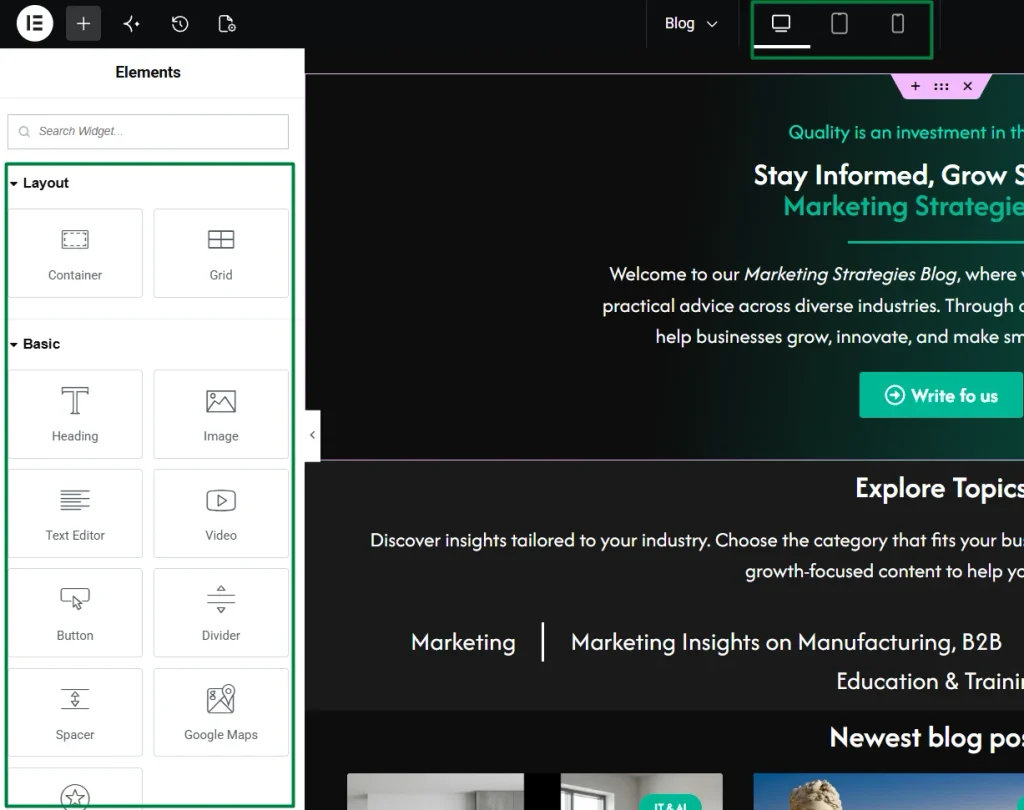
Recomandare de design: Nu te baza doar pe șabloanele standard oferite de WordPress sau Elementor, deoarece site-ul tău va arăta identic cu alte mii de pagini. Sfatul meu este să intri pe pinterest și să cauți „web design layouts [nișa ta]”. Salvează modelele de website-uri care îți plac ca structură, culori și fonturi. Folosește acele imagini ca sursă de inspirație și ghidează-te după ele pentru a replica un look premium, custom. Pentru a le putea replica perfect, recomandarea mea este să instalezi tema gratuită Hello Elementor, o „pânză albă”, complet goală. Ea nu are culori predefinite, meniuri grele sau design-uri impuse.
Recomandare pentru viteză: Păstrează designul site-ului cât mai curat și minimalist. Un site supraîncărcat vizual va obosi vizitatorul. Mai mult, toate imaginile folosite să fie optimizate (salvate în format modern .webp și comprimate înainte de urcare). Imaginile grele sunt inamicul numărul unu al performanței.
Cu cât designul e mai aerisit și imaginile mai ușoare, cu atât viteza website-ului va fi mai mare, oferind un avantaj uriaș în SEO și în experiența utilizatorului.
✔️ Planurile Elementor Pro – Ce alegem?
Pentru un site cu aspect profesional recomand versiunea Pro:
- Planul Essential (~60$ pe an): Pentru creare site web de afaceri, un blog sau un site de servicii, acest pachet este arhi-suficient. Include 57 de widget-uri pro, Theme builder (creezi un singur Header și Footer care se aplică automat pe tot site-ul), Form Builder (formulare de contact direct din interfață) și Dynamic Content.
- Planul Advanced Solo (~85$ pe an): Include toate funcțiile de mai sus plus opțiuni avansate esențiale pentru proiecte mari sau magazine online: Popup Builder (inclus), Cod personalizat și CSS (inclus), Funcționalități eCommerce (inclus) și modulul de Collaborative Notes (pentru a lăsa comentarii direct pe design împreună cu clienții sau echipa). Pentru un magazin online mic-mediu, acesta este planul recomandat.
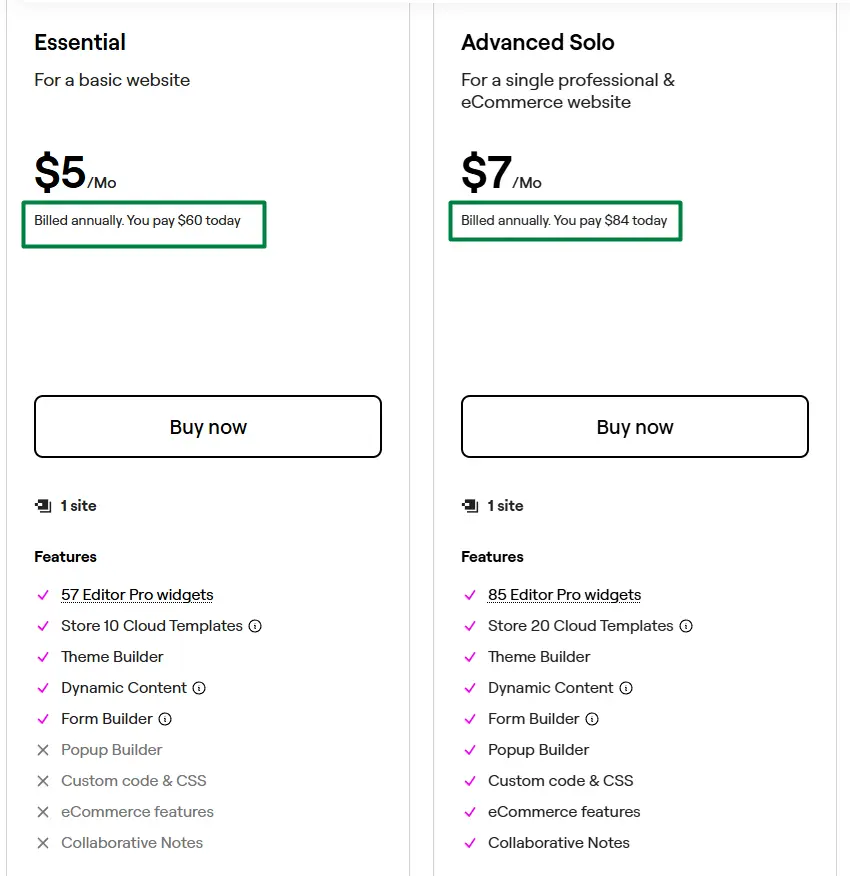
⚠️PS. Planul de 60$ nu include cod personalizat CSS
Acest pachet de bază nu îți oferă opțiunea nativă de Custom CSS (căsuța specială din interiorul Elementor unde programatorii scriu cod de design direct pe elemente). Totuși, nu ai nevoie de cod CSS în majoritatea cazurilor. Elementor Pro este atât de avansat vizual încât ai glisoare și setări în tab-ul „Stil” (Style) pentru orice: margini, umbre, fonturi, alinieri sau culori. Poți construi un site spectaculos folosind doar butoanele lor intuitive.
Dacă ai un caz special și vrei neapărat să modifici designul prin cod, WordPress îți permite tehnic să adaugi CSS prin metode externe gratuite (cum ar fi secțiunea nativă Aspect (Appearance) -> Personalizează (Customize) -> CSS suplimentar (Additional CSS) din WordPress) [How to Add Custom CSS in Elementor].
Totuși, dacă două reguli CSS vizează același element, browserul decide care se aplică în funcție de cascadă, specificitatea selectorului, ordinea regulilor și eventual utilizarea !important. Din acest motiv, un cod CSS custom poate fi suprascris de stilurile Elementor, de temă sau de alte extensii.
Pentru a nu-ți strica designul și pentru a înțelege exact cum funcționează această bătălie a codurilor, îți recomand să citești aceste surse oficiale înainte de a experimenta:
- Bazele CSS în Elementor: Citește Ghidul Oficial Elementor despre ce este CSS-ul și cum funcționează regulile vizuale pe un site.
- De ce nu funcționează codul tău? Află din Ghidul de Depanare pentru Custom CSS din Elementor de ce alte foi de stil pot să îți blocheze sau să îți suprascrie modificările (conceptul de CSS Specificity).
- Cum funcționează prioritățile: Analizează tutorialul detaliat „Why Your Custom CSS Isn’t Working” de pe LTheme, care explică matematic de ce ordinea în care se încarcă plugin-urile poate anula codul scris de tine.
Pasul 3: Modulele de Marketing și Multilingve
✔️ Code Snippets (Gratuit): Manager general de snippets, introduce în siguranță integrări custom inclusiv codurile de urmărire (Google Analytics / Meta Pixel), fără a risca prăbușirea site-ului prin editarea manuală a fișierelor temei.
✔️ Polylang + Connect Polylang for Elementor (Gratuite): Combinație practică pentru a traduce site-ul în mai multe limbi (ex: RO/EN/FR). Polylang se ocupă de structură, iar plugin-ul de conectare se asigură în fundal că designul complex din elementor rămâne neschimbat de la o limbă la alta, schimbându-se doar textele.
✔️ Rank Math SEO (Gratuit): Checklist simplu în timp real pentru optimizarea de bază a textelor și paginilor pentru motoarele de căutare.
Pasul 4: Alegerea unei Găzduiri Web Performante și Accesibile
Pentru a lansa site-ul pe internet, ai nevoie de un pachet de găzduire optimizat special pentru WordPress. Poți alege pachete de găzduire comune (optimizate pentru WordPress) de la furnizori globali sau locali recunoscuți, care oferă performanță optimă la un preț de $50 – $60 pentru primul an (cum ar fi planurile starter de la Hostinger, Dreamhost, Namecheap). Aceste pachete includ de obicei și domeniu gratuit în primul an.
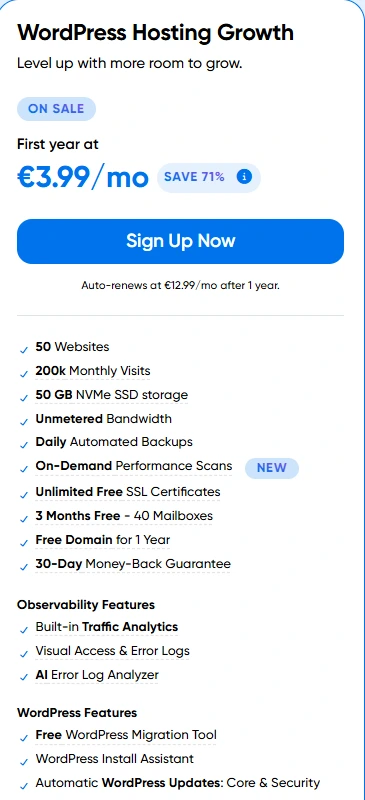
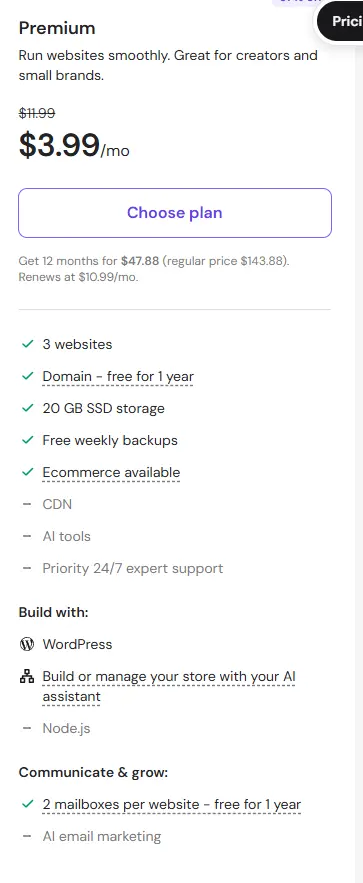
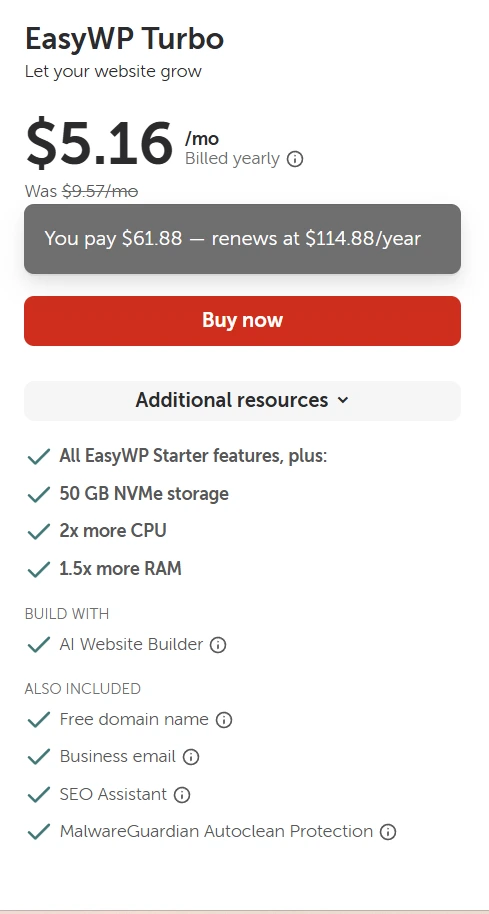



SSL/HTTPS: Verifică dacă pachetul de hosting include un certificat SSL gratuit și activarea automată a HTTPS. Majoritatea furnizorilor moderni includ această funcție; de exemplu, EasyWP oferă SSL gratuit prin Let’s Encrypt. Dacă hostingul nu include SSL, certificatul trebuie instalat separat înainte de lansarea site-ului.
REȚINE: Analiza unui hosting bun și modul în care acesta se potrivește cu necesitățile website-ului tău este unul dintre cele mai importante puncte din întregul proiect, dacă nu chiar cel mai important.
O găzduire web de calitate, combinată cu o optimizare corectă a elementelor din site, va face diferența între o platformă rapidă și una problematică. Această combinație strategică te va scuti pe viitor de erori tehnice, asigurând o experiență impecabilă pentru fiecare client care îți vizitează websiteul.
Pasul 5: Marea Migrare (Cum pui site-ul pe internet)
După ce site-ul local este finalizat și ai achiziționat găzduirea live, urmează procesul de transfer.
✔️ Proces Eficient de Migrare
Uită de transferul manual al sutelor de foldere prin panouri greoaie. Cea mai sigură și ușoară metodă este utilizarea plugin-urilor de backup:
- Instalezi un plugin de transfer precum WPvivid Migration pe WP-ul tău din calculator.
- Generzi o singură arhivă .zip care conține tot site-ul și o descarci în calculator.
- Pe hostingul live nou cumpărat, instalezi un WordPress curat, pui acea arhivă prin WPvivid live și apeși pe „Restore”.
În câteva minute, site-ul local devine live pe internet.
⚠️ Regulă de Aur pentru curățenie: De plugin-ul de transfer ai nevoie doar pentru transferuri. Odată ce site-ul este live și funcționează perfect, șterge plugin-ul de migrare pentru a nu încărca site-ul inutil. Păstrează doar un plugin de update pentru copiile de siguranță programate zilnic/săptămânal.
Pasul 6: Securitatea Website-ului și Scutul Cloudflare
Acesta este pasul final. Odată lansat live pe internet, trebuie să îi pui armura de protecție pentru a-l feri de hackeri și atacuri cibernetice.
✔️ Securizare prin Cloudflare (Planul Gratuit)
Un pas important (deși opțional în special dacă hostingul are o securitate avansată) în securitate externă este să îți treci site-ul prin Cloudflare (gratuit).
- Cum funcționează: Mergi în contul de unde ai cumpărat găzduirea și schimbi DNS-urile implicite (Nameservers) cu cele oferite gratuit de Cloudflare.
- Beneficii majore: Cloudflare acționează ca un filtru între internet și serverul tău. Oferă un layer masiv de siguranță anti-atacuri (DDoS), filtrează boții de spam și stochează paginile site-ului în servere din întreaga lume (sistem CDN), oferind o viteză de încărcare mai bună pentru vizitatorii internaționali, chiar și pe un hosting cu buget redus.
⚠️ Ce facem dacă NU folosim Cloudflare
Dacă totuși alegi să nu folosești Cloudflare și dacă hostingul nu are WAF/rate limiting/security (deși în majoritatea cazurilor este inclus), vei avea nevoie de o barieră completă de securitate adăugătoare celor de mai sus, la nivel de plugin, cum sunt Solid Security sau All-in-One Security (AIOS).
Atenție mare însă la configurări și la tipul de hosting pe care îl ai! Aceste plugin-uri masive vin cu sisteme de scanare a fișierelor în timp real și monitorizare a bazei de date. Pe un hosting econom, dacă activezi toate scanările simultan, modulele vor consuma instant resursele de procesor și memorie ale serverului. Acest lucru va încetini dramatic încărcarea paginilor sau va bloca site-ul în mod repetat. Dacă le folosești, activează doar opțiunile de bază :
- blocare IP-uri
- protecție brute-force
și lasă scanările profunde dezactivate pentru a menține site-ul rapid.
✔️ Procesul de Securizare pentru WordPress (Plugin-uri Esențiale)
Indiferent dacă folosești sau nu Cloudflare, recomand să instalezi următoarele module pentru a securiza interiorul site-ului tău WP în fața atacurilor directe:
- Two Factor (2FA) (Gratuit): Obligă introducerea unui cod de pe telefon (prin Google Authenticator) la conectare. Chiar dacă cineva îți află parola, nu poate accesa site-ul.
- WPS Hide Login (Gratuit): Schimbă adresa de autentificare a site-ului (din ://site.com/wp-admin/ în ceva secret, cum ar fi ://site.com/access-login-secret). Acest lucru reduce traficul automat către URL-ul de autentificare.
EasyWP + WPS Hide Login: de ce URL-ul personalizat de autentificare poate returna o eroare 404
Dacă folosești WPS Hide Login împreună cu Namecheap EasyWP, este posibil ca URL-ul personalizat de autentificare să funcționeze aparent normal, dar după introducerea parolei sau a codului 2FA, WordPress să te redirecționeze către o pagină 404 în loc de panoul de administrare.
La prima vedere, problema poate părea cauzată de pluginul 2FA, de WPS Hide Login sau chiar de sistemul de caching. În cazul EasyWP, însă, cauza poate fi mult mai simplă.
Cauza
Pe Namecheap EasyWP, URL-ul personalizat de autentificare creat cu WPS Hide Login trebuie să conțină cuvântul: login
Namecheap menționează această cerință în documentația EasyWP și avertizează că un URL personalizat care nu conține termenul login poate genera o eroare 404 sau o eroare legată de cookie-urile browserului.
De exemplu, în loc de: /private-access/ folosește un slug de tipul: /private-login/ sau: /secure-login-area/
Nu folosi exact aceste exemple pe un website real. Creează un slug propriu, dificil de ghicit.
Cum rezolvi problema
Intră în setările WPS Hide Login și modifică URL-ul personalizat astfel încât slug-ul să conțină cuvântul login. După salvarea modificării, testează din nou procesul complet de autentificare:
URL personalizat → username + parolă → 2FA → WordPress Dashboard
În mod normal, nu este necesară modificarea pluginului 2FA. Dacă folosești Cloudflare sau un alt sistem de caching, asigură-te și că URL-ul personalizat de login, wp-login.php și zona /wp-admin/ nu sunt incluse în full-page cache.
Important
Aceasta nu este o regulă generală pentru WPS Hide Login pe toate serviciile de hosting WordPress. Este o particularitate a mediului EasyWP. Dacă folosești WPS Hide Login pe alt hosting, verifică mai întâi documentația furnizorului înainte de a aplica aceeași regulă.
De asemenea, schimbarea URL-ului standard de autentificare trebuie privită doar ca un strat suplimentar de protecție. Nu înlocuiește 2FA, parolele puternice, limitarea tentativelor de login, actualizările regulate sau un WAF configurat corect.
Sursă: documentația oficială Namecheap EasyWP precizează că URL-ul personalizat configurat prin WPS Hide Login trebuie să conțină termenul login
✔️ O metodă eficientă de blocare a atacurilor este să interzici modificarea fișierelor de cod direct din panoul de control WordPress. Dacă un atacator reușește să treacă de barierele de autentificare, el va încerca imediat să modifice codul temei tale.
Cum funcționează setarea: Accesezi fișierele site-ului tău (fie prin managerul de fișiere oferit de panoul tău de hosting, fie printr-o conexiune la server) și deschizi folderul principal al site-ului. Acolo vei găsi un fișier de sistem important numit wp-config.php. Tot ce trebuie să faci este să adaugi următoarea linie de cod chiar înainte de textul „That’s all, stop editing!”:
define('DISALLOW_FILE_EDIT', true);Rezultatul: Secțiunea de editare a codului din panoul WordPress va dispărea definitiv. Orice modificare viitoare a fișierelor o vei putea face doar tu, în siguranță, accesând direct serverul, blocând astfel o vulnerabilitate majoră în cazul în care site-ul este compromis.
✔️ Protecția anti-spam (Două opțiuni eficiente):
În cazul în care primești mesaje spam, înregistrări false, comentarii automatizate, o metoda eficientă este să îți setezi un plugin anti spam.
- Opțiunea A (Cu Cloudflare): Instalezi plugin-ul Simple CAPTCHA with Cloudflare Turnstile și configurezi cu cloudflare. Adăugă o verificare inteligentă și non-invazivă la formularele tale (sistemul știe automat dacă e om sau bot, fără ca vizitatorul să rezolve imagini).
- Opțiunea B (Fără Cloudflare) instalezi plugin-ul gratuit WP Armour (Honeypot Anti Spam). Inserează o capcană de tip honeypot (un câmp invizibil pentru oameni) în formularele tale elementor, blocând boții automat fără să încetinească site-ul și fără să folosească scripturi grele de la Google.
✔️ Controlul Vitezei – Procesul de Optimizare și Clear Cache
Aici intervine procesul de Caching, care salvează o copie statică a paginilor tale pentru ca serverul să nu reconstruiască designul din Elementor la fiecare click. În funcție de decizia ta de a folosi sau nu un scut extern, ai două scenarii de optimizare:
Scenariul 1: Dacă NU folosești Cloudflare
Dacă nu folosești cloudflare și hostingul nu oferă un sistem de page cache, sau dacă websiteul este prea lent, toată presiunea este pe serverul tău, așa că un plugin de cache în WordPress este binevenit. Recomand două opțiuni:
- WP Super Cache (Gratuit & Ușor): Creat de compania din spatele WordPress. Extrem de simplu, are un singur buton de „Delete Cache” pe care îl apeși când modificările din Elementor nu se văd pe live.
- W3 Total Cache (Gratuit & Avansat): O unealtă foarte puternică pentru hostingurile pe buget, dar care cere atenție la configurarea detaliată a bazei de date.
Scenariul 2: Dacă FOLOSEȘTI Cloudflare (Planul Free)
Dacă hostingul nu oferă un sistem de page cache, sau dacă websiteul este prea lent, cloudflare cache te poate ajuta. Atunci când conectezi domeniul la Cloudflare, traficul website-ului trece prin rețeaua Cloudflare înainte de a ajunge la serverul de hosting. În configurația standard, Cloudflare poate livra din rețeaua sa globală resursele statice ale site-ului – precum imaginile, fișierele CSS și JavaScript – reducând numărul de solicitări către server și îmbunătățind timpul de încărcare pentru vizitatori.
Regula Custom „Cache Everything”: În panoul Cloudflare (secțiunea Cache Rules), poți forța sistemul să salveze întregul site în rețeaua lor globală pentru o viteză mai bună, Cloudflare permite și configurarea unor Cache Rules prin care anumite pagini HTML pot deveni eligibile pentru cache. Această metodă poate reduce suplimentar solicitările către server și poate crește viteza website-ului, în special pentru paginile publice care se modifică rar.
Totuși, această configurare trebuie făcută cu atenție. Nu este recomandat să aplici o regulă generală de tip „Cache Everything” fără excluderi, deoarece anumite zone WordPress sunt dinamice și nu trebuie servite dintr-o copie cache-uită.
Trebuie excluse de la full-page cache, după caz:
- zona de administrare și autentificare WordPress;
- paginile sau sesiunile utilizatorilor autentificați;
- paginile și endpoint-urile care generează conținut dinamic;
- coșul, checkout-ul și contul clientului în cazul unui magazin WooCommerce;
- alte funcții ale website-ului care depind de conținut individual sau actualizat în timp real.
Pentru un website simplu de prezentare, dacă nu ai experiență cu regulile de cache, este mai sigur să păstrezi comportamentul standard Cloudflare și să folosești un sistem de cache WordPress sau server-side bine configurat, decât să forțezi cache-ul tuturor paginilor HTML.
Cum cureți corect memoria (Clear Cache): Dacă schimbi ceva în Elementor, Cloudflare va continua să arate versiunea veche salvată pe internet. Mergi în panoul Cloudflare -> Caching -> Configuration și folosește „Purge Everything” (pentru a șterge tot cache-ul global în 30 de secunde) sau „Custom Purge” (pentru a curăța doar URL-ul paginii specifice pe care ai modificat-o, fără a încetini restul site-ului).
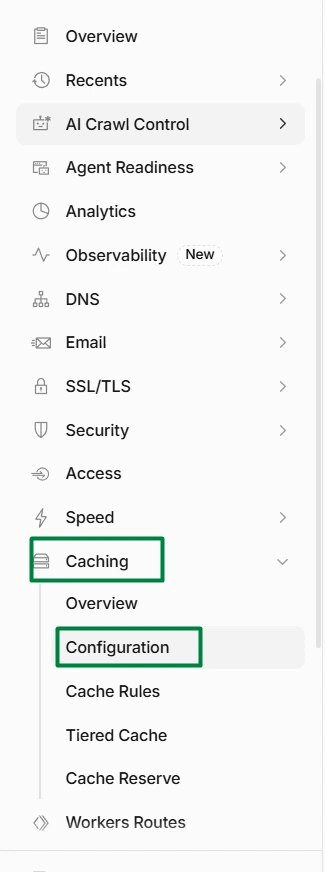

Îți recomand să citești mai multe despre regulile cloudflare pentru wordpress aici
🚨 O Recomandare Generală Vitală: Igiena Plugin-urilor
Regula de Aur: păstrează doar pluginurile necesare și de calitate și ține cont de actualizarea lor la timp, astfel site-ul tău va fi mai rapid și mai în siguranță.
Fiecare plugin adăugat în plus înseamnă linii noi de cod pe care serverul trebuie să le citească. Prea multe pluginuri vor încetini site-ul. Mai mult, în spatele unor pluginuri gratuite sau abandonate se pot ascunde vulnerabilități majore de securitate. Păstrează doar modulele strict necesare și actualizează-le constant!
💰 Bilanțul Total Estimativ de Costuri (Primul an)
Iată cât te costă să fii propriul tău developer primul an:
| Componentă | Ce am folosit / recomand | Cost estimativ pentru primul an |
|---|---|---|
| Hosting + Email + Domeniu | Hosting WordPress entry-level; multe planuri includ domeniul în primul an | $50–$60 |
| Elementor Pro | Essential pentru un website business standard sau Advanced Solo pentru funcții mai avansate/eCommerce | $60–$85 |
| Securitate | Cloudflare Free, Two Factor, WPS Hide Login și măsuri de bază pentru securizarea WordPress | $0 |
| SEO | Rank Math Free | $0 |
| Traduceri | Polylang + Connect Polylang for Elementor | $0 |
| Developer / Cod personalizat | Website construit și configurat independent | $0 |
| Total – Website | Fără costuri suplimentare pentru eCommerce | Aprox. $110–$150 |
Stack-ul WordPress utilizat în acest ghid
| Scop | Instrument |
|---|---|
| CMS | WordPress |
| Dezvoltare locală | LocalWP |
| Temă | Hello Elementor |
| Page builder | Elementor Pro |
| Configurare multilingvă | Polylang + Connect Polylang for Elementor |
| SEO | Rank Math SEO |
| Backup-uri | UpdraftPlus |
| Migrare | WPvivid Backup & Migration |
| CDN / WAF / Edge Cache | Cloudflare |
| 2FA | Two Factor |
| URL personalizat de autentificare | WPS Hide Login |
| Anti-spam | Cloudflare Turnstile |
| Hosting folosit în acest studiu de caz | EasyWP |
Concluzie
Procesul de creare site web nu mai este o barieră tehnică, ci un exercițiu de strategie și organizare. Folosind instrumentele potrivite în ordinea corectă, poți să sari peste costurile masive de dezvoltare și să ai control 100% asupra prezenței tale online. Ai nevoie doar de disciplină, răbdare și un plan bine pus la punct!
Citește mai multe articole despre Marketing, IT & AI pe blogul nostru.

Autor: Isabela Pegza. Specialist în marketing, Analiză și Strategie, SEO, Content marketing, Google ads.